


「レジアプリを使いたいけど、月額費用がかかるのは困る」
「無料で使えるって言っても、機能は大丈夫なの?」
そんな疑問を持っている方にむけて、Squareのレジアプリのはじめ方についてまとめました。
Squareのレジアプリはアカウントを作るだけで無料で使い始められます。
月額固定費はゼロ。会計処理から売上確認まで、基本的な機能がすべて無料で使えます。
この記事では、無料でできること・アカウント登録の手順・基本的な使い方を、マルシェやイベント出店者の目線で解説します。
※ 記事内に商品プロモーションを含む場合があります。
Squareのレジアプリでできること|無料の範囲
アプリは完全無料・月額固定費ゼロ
Squareのレジアプリ(Square POSレジ)は、ダウンロードも使用も完全無料です。
iPhone(iOS)でもAndroidでも使えるので、手元にあるスマホで始められます。
登録手数料・月額固定費・初期費用、すべてゼロ。
費用が発生するのは「キャッシュレス決済を行ったとき」だけ。現金決済のみで使うなら、ずっと無料で使い続けられます。
無料でできる主なこと
| 機能 | 内容 |
|---|---|
| 商品登録 | 商品名・価格・画像を登録して会計に使える |
| 会計処理 | 現金・キャッシュレス決済に対応 |
| 売上確認 | 日別・商品別の売上をアプリで確認 |
| 在庫管理 | 商品ごとの在庫数を管理 |
| レポート | 売上データの自動集計 |
これらの機能が、すべて無料です。
出店時のお会計に必要な機能はひととおりそろっていて、機能も充実しています。
キャッシュレス決済をするときだけ手数料がかかる
Squareでキャッシュレス決済をする場合、決済手数料がかかります。
- 対面決済(カード・電子マネー・QRコードなど):2.5%〜
月に5万円売り上げてすべてキャッシュレスなら、手数料は1,250円〜。
「手数料=損」ではなく、「現金しか使えない=お客さんを取りこぼす」という視点で考えると、手数料より機会損失の方が大きいことも多いです。
なお、カード決済や電子マネーに対応するには、Square リーダー(¥4,980〜)等の機器が別途必要です。アプリだけでも、QRコード決済(お客さんがスキャンする方式)には対応できます。
【Square】アカウントの登録方法
アカウントを作成する
レジアプリを使うだけなら、アカウント作成はシンプルです。
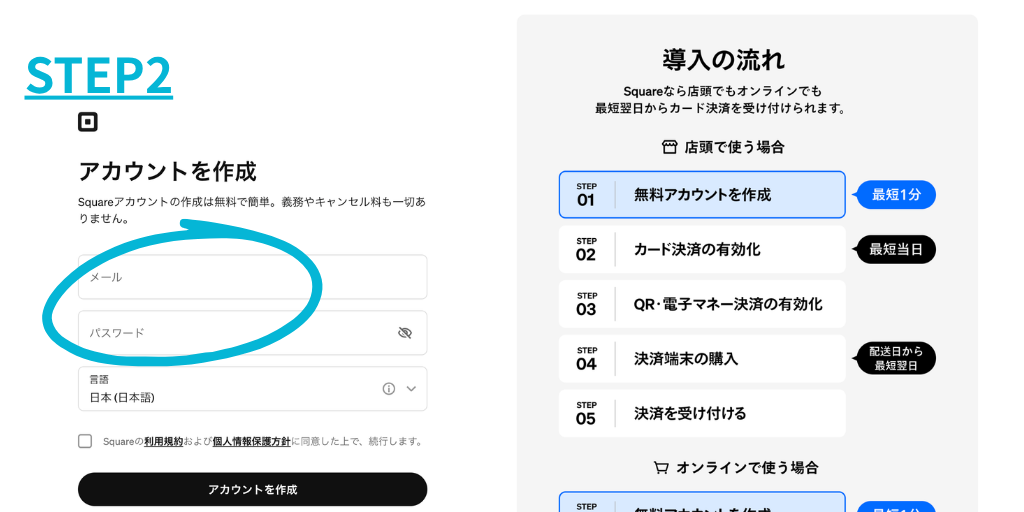
必要なもの:メールアドレス+パスワードのみ
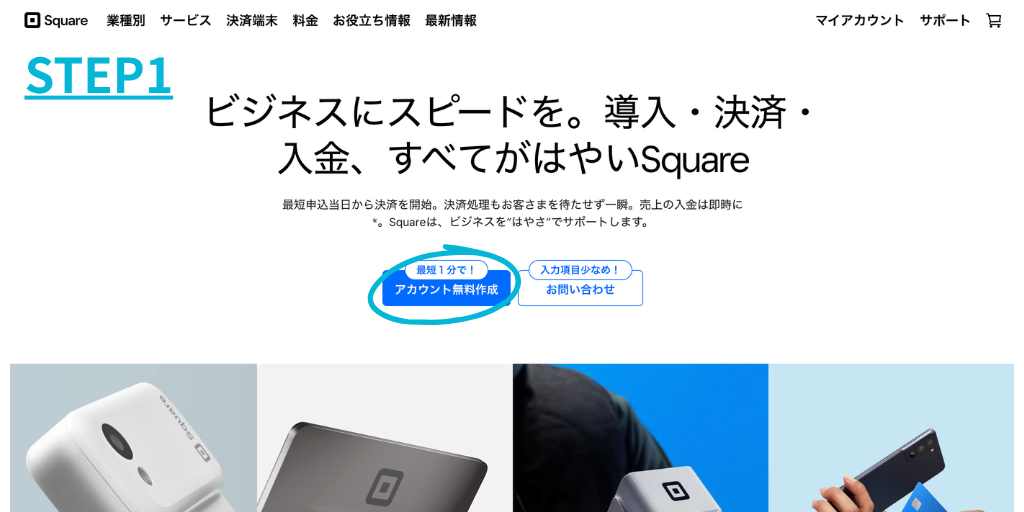
STEP 1 Square公式サイトまたはアプリから「アカウント無料作成」を選ぶ
STEP 2 メールアドレスとパスワードを入力する
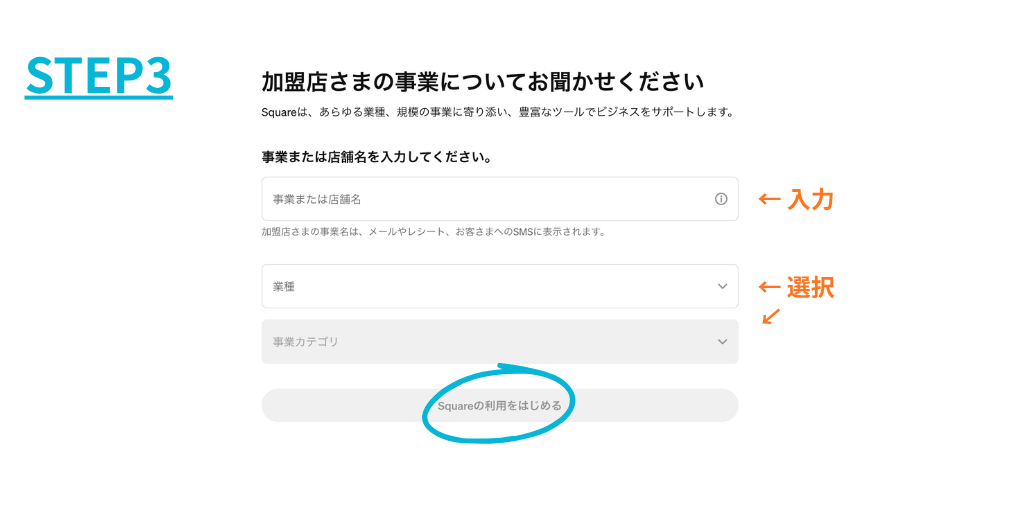
STEP 3 ビジネス情報(屋号・業種など)を入力する
STEP 4 Squareからメールが届きます。
☑️ メールアドレスを認証します。
これだけでアカウント作成が完了し、レジアプリが使える状態になります。
登録の途中で口座登録などの案内が表示されることがありますが、はじめはレジアプリだけを使いたいなら後から設定すれば大丈夫です。
👉️ Squareアカウント登録はこちらからキャッシュレス決済もすぐに使いたい・登録まで先に済ませたい場合
カード・電子マネー・QRコード決済を受け付けるには、追加で以下の手続きが必要です。
追加で必要なもの
- 事業名・事業内容・店舗情報・代表者の情報
- 銀行口座情報(売上の振込先)
- 本人確認(身分証明書)
開業届がなくても申し込み自体は可能ですが、審査で事業内容の確認が必要になる場合があります 。
※ 審査の結果によっては、一部機能に制限がかかる場合があります。
申し込みから審査・Square リーダーの選び方まで、詳しい手順はこちら 👇️
開業届が気になる方は、こちらも読んでみてください 👇️
【Square】レジアプリの基本的な使い方|3STEP
実際に使ってみると、流れは大きく3つに分かれます。「初期設定 → 商品登録 → 会計」の順に見ていきましょう。
最初の設定さえ済ませてしまえば、あとは出店のたびに使うだけ。

出店前日までにSTEP2までは、終わらせておきましょう!
STEP 1|まずやる初期設定
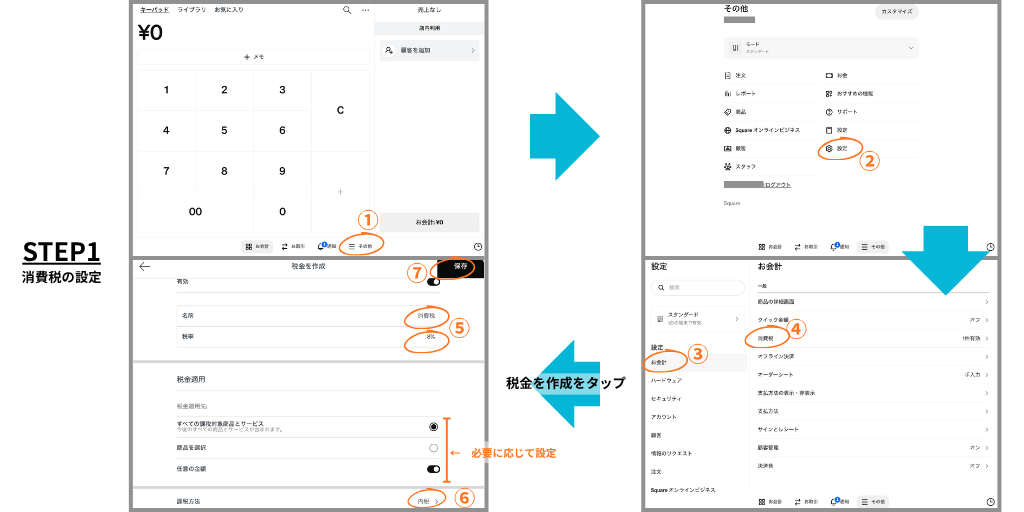
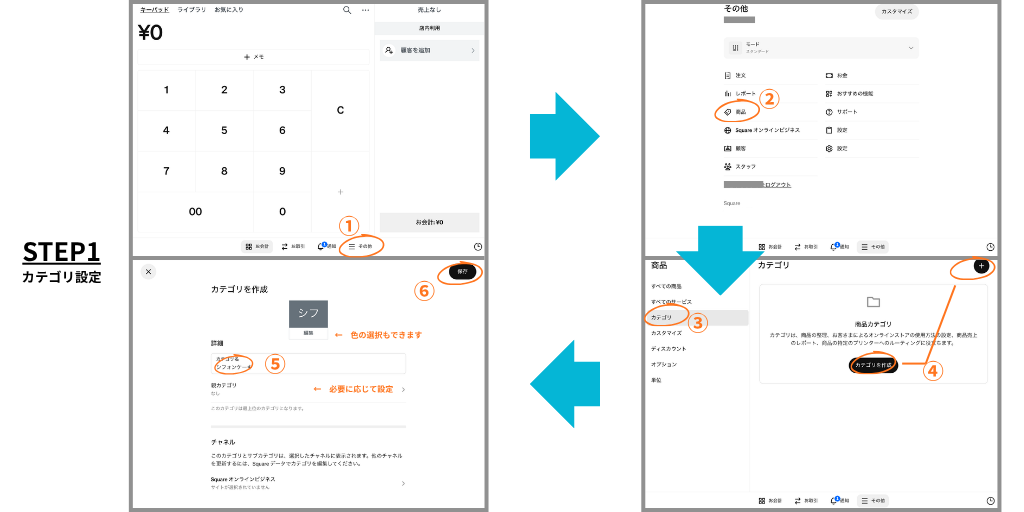
アプリを開いたら、画面右下の「≡ その他」から各種設定に入ります。
最初にやっておきたいのは、消費税の設定とカテゴリ設定です。
- 消費税の設定:「≡ その他」→「設定」→「お会計」→「消費税」から登録します。
- カテゴリ:商品を「焼菓子」「ドリンク」などにグループ分けしておくと、会計のときに商品を探しやすくなります。
操作:[≡その他] → [商品] → [カテゴリ] → 右上の+ボタン
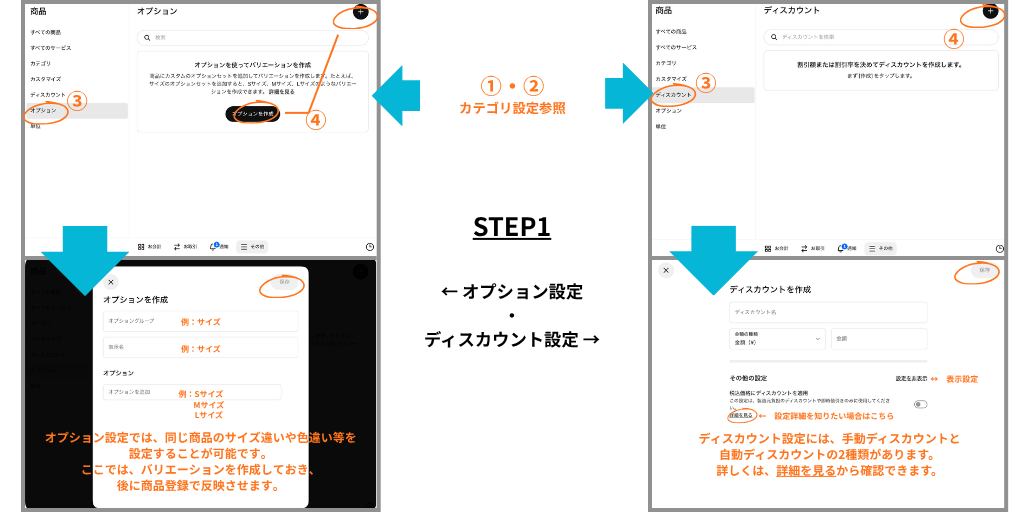
必要に応じて、オプション・ディスカウント設定をしておくと便利です。
- オプション:サイズ違い・トッピングなど、商品に付ける選択肢を作れます。
操作:[≡その他] → [商品] → [オプション] → 右上の+ボタン - ディスカウント(割引):「3個セットで割引」などをよく使うなら、先に登録しておくと会計がぐっと早くなります。
操作:[≡その他] → [商品] → [ディスカウント]
STEP 2|商品を登録する
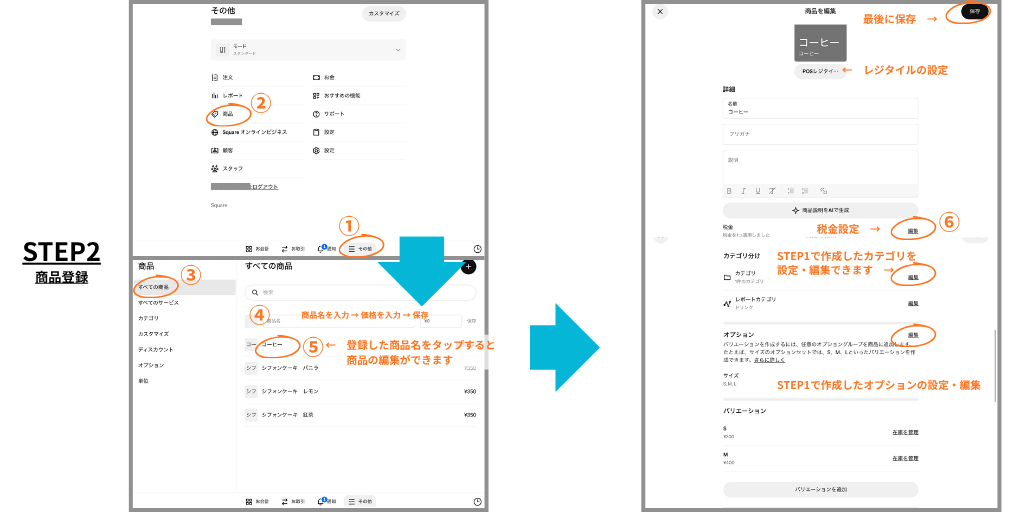
商品登録は、「≡ その他」→「商品」→「すべての商品」→「商品を登録」から進めます。
登録の流れはシンプルです。
- 商品名を入力する(例:シフォンケーキ バニラ)
- 価格を入力する
- 必要に応じて、カテゴリ・オプション・税金・在庫数を設定する

機能が多い分、はじめは少し複雑に感じるかもしれませんが、
まずは商品名と価格が登録できれば、大丈夫!
じゅうぶん使えます。
在庫数を入れておくと、売り切れ管理ができて便利です。バーコードスキャナーがあれば商品の自動登録も使えますが、マルシェ出店なら手入力からで大丈夫。
💡 コツ:よく使う商品は「お気に入り」に登録しておく
使う頻度が高い商品を「お気に入り」に入れておくと、会計画面ですぐ呼び出せます。出店で扱う定番商品を入れておくと、当日の会計が速くなります。
STEP 3|会計での使い方
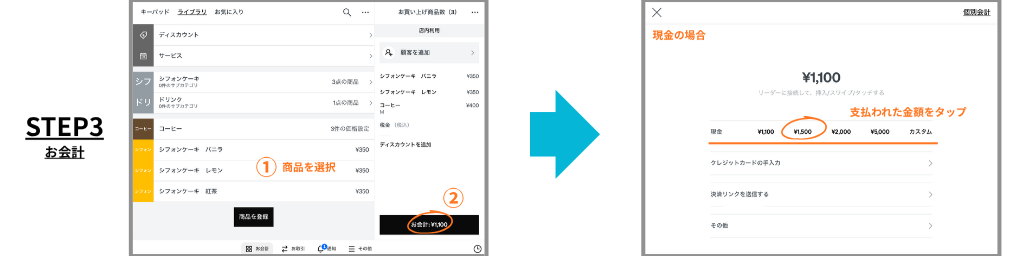
Square POSレジは、登録した商品を伝票に追加して会計するのが基本の流れです。商品をタップして伝票に入れていき、最後に合計金額で会計します。
支払い方法によって、会計の流れは少し変わります。
現金の場合 商品をタップして合計金額を表示 → 現金を受け取る → お預かり金額を入力するとお釣りを自動計算 → お釣りを渡して完了。
カード・電子マネーの場合(Square リーダー使用) 合計金額を表示 → Square リーダーをスマホに接続 → お客さんにカードをタップ/スライドしてもらう → 完了。サインや暗証番号が不要なケースがほとんどです。
QRコード決済の場合(PayPayなど) 合計金額を表示 → アプリ上でQRコードを表示 → お客さんのスマホで読み取ってもらう → 完了。端末がなくても対応できます。
売上確認も同じアプリの中でできるので、「今日は何が一番売れたか」を出店後すぐに振り返れます。次回の商品構成や価格設定を考えるときの参考になります。
マルシェ・イベント出店での活用イメージ

当日の会計フロー
- 前日までに商品をアプリに全部登録
- お客さんが来たら商品をタップして金額を表示
- 現金ならお釣りを渡して完了
- キャッシュレスなら端末でそのまま決済
手書きの売上メモや電卓が不要になって、接客に集中できます。
まずは無料の範囲から、段階的に始められる
Squareの良いところは、段階的に始められることです。
最初は現金のみ+無料のレジアプリで出店。慣れてきたらキャッシュレス決済を申し込んで、Square リーダーでカード・電子マネーに対応する。そんな進め方ができます。
「最初から全部そろえなきゃ」と気負わなくて大丈夫。まずはレジアプリだけ使ってみて、お客さんから「カード使えますか?」と聞かれる回数が増えてきたら、次のステップを考えればいいと思います。
キャッシュレス決済の選び方全般については、こちらの記事にまとめています。
まとめ
✅ Squareレジアプリは月額固定費ゼロ・完全無料
✅ アカウント作成はメールアドレス+パスワードだけ
✅ 現金決済のみなら費用はずっとゼロ
✅ キャッシュレス決済手数料は対面2.5%〜
✅ 開業届なし・副業でもキャッシュレス申し込み可能
✅ 商品登録・会計・売上確認まで無料で使える
✅ AndroidでもiOSでもスマホ1台あれば使いはじめることができる
レジやお会計の準備って後回しになりがち…
実はぐら、ギリギリになって焦ったタイプ。
前日になって焦らなくていいようにサクッと準備を進めておきましょう!
一度登録・設定してしまえば、商品作りや他の準備に集中できます。
また、AndroidでもiOSでも利用可能なのが、Squareのいいところ。
まずはレジアプリから。慣れてきたら簡単にキャッシュレス対応に進んでいけます🌿
まずはアカウントを作るだけ。無料で試してみて、使い勝手を確認してから次のステップを検討するのがおすすめです。
📋️ 合わせて読みたい