
「カードやスマホで払えますか?」
イベント出店をしていると、ときどきこう聞かれることがあります。現金だけで対応していると、せっかく「買いたい」と思ってくれたお客さんを、逃してしまうこともあるんですよね。
そこで便利なのが Square(スクエア) というサービスです。アカウントを無料で作れて、そこからキャッシュレス決済(カード・タッチ決済・QRコード)も受けられるようになります。
この記事では、Squareでキャッシュレス決済を始めるまでの流れを、申し込み・審査・端末・手数料まで順番にまとめました。
「アカウントだけはもう作ってある」という方は、〈 キャッシュレス決済を有効にする 〉から読んでみてください。
※ 記事内に商品プロモーションを含む場合があります。
Squareでキャッシュレス決済を始める流れ
Squareでキャッシュレス決済を受けられるようにするまでは、大きく2つのステップに分かれます。
STEP1:アカウントを作る(無料・数分)
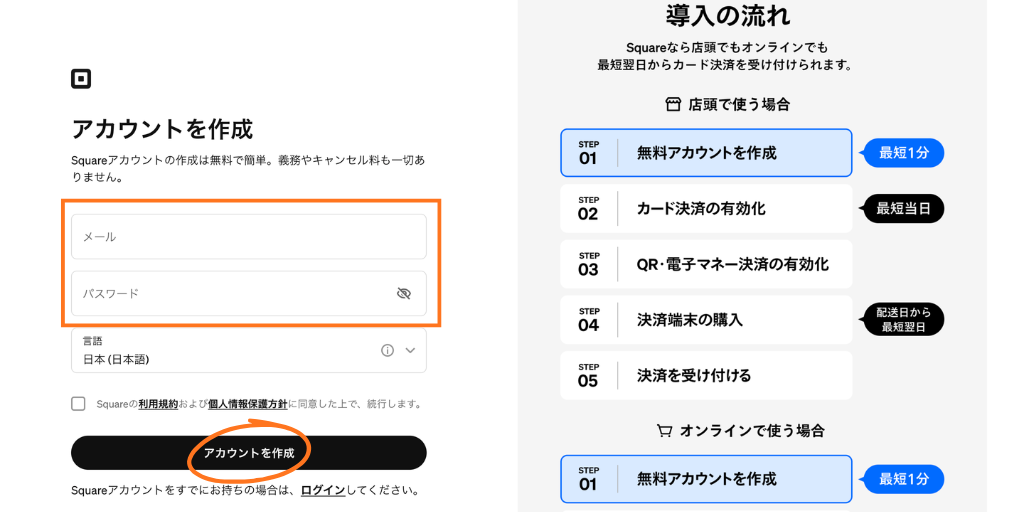
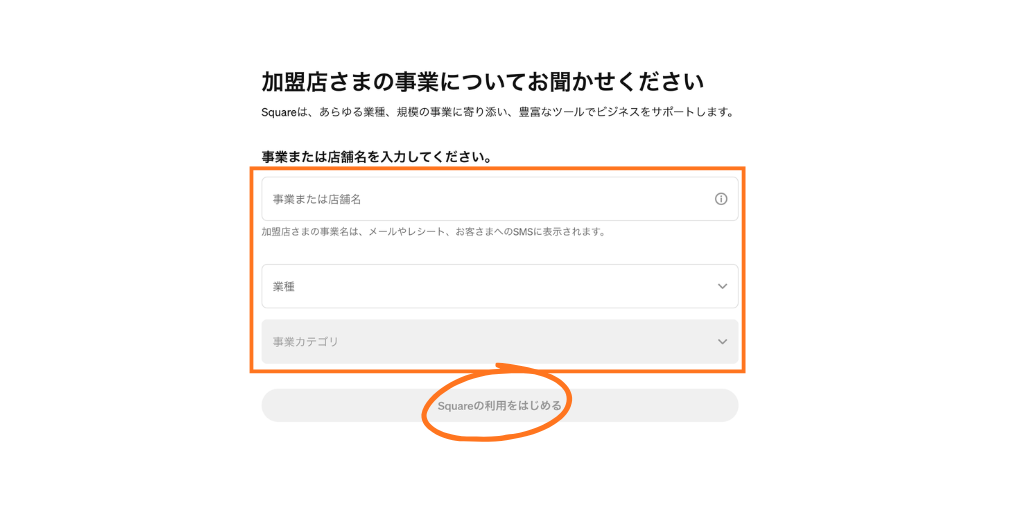
メールアドレスとパスワードを入力、店舗名などの簡単な項目に答えれば、アカウントはとっても簡単に作れます。
この段階では「無料のレジアプリ」として、現金のお会計や売上管理に使えます。
アカウント作成の詳細な手順とレジアプリの使い方は、こちらにまとめています 👇️
STEP2:キャッシュレス決済を有効にする - この記事のメイン –
カード・タッチ決済・QRコード決済を受け付けるには、ここからもう一歩。具体的には、次の2つが必要です。
- 本人確認と事業情報の登録(キャッシュレス決済を使うための審査)
- 必要に応じて、Square リーダー(カードをタッチ・読み取りする小さな端末)又は、Square ターミナル(レシートプリンター内蔵)などの購入。
※ タッチ決済のみの対応なら、スマホでも対応可能
順番に見ていきましょう。
1. ログイン
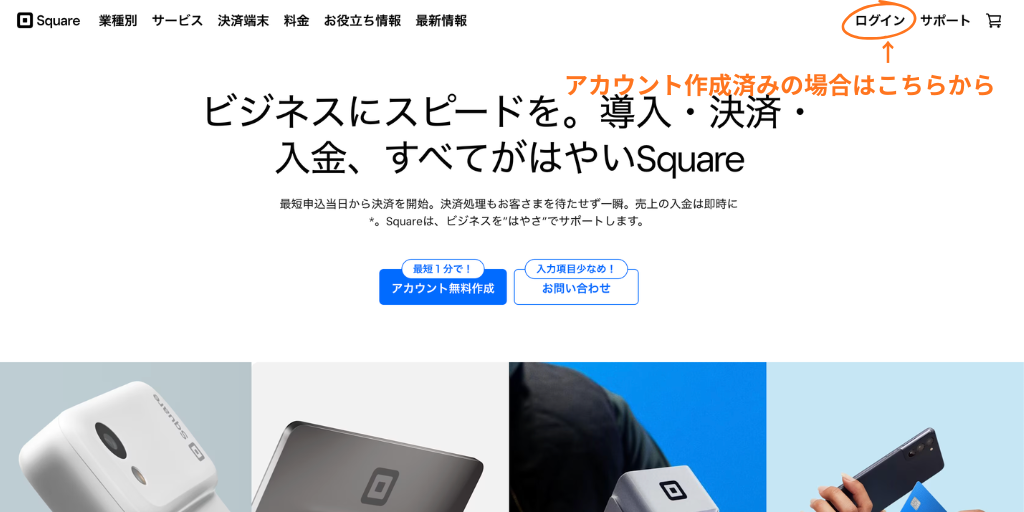
登録したメールアドレスとパスワードでログインします。
※ このページが表示されない場合は、左上のSquareのロゴマークをクリックすると、このページにとべます。
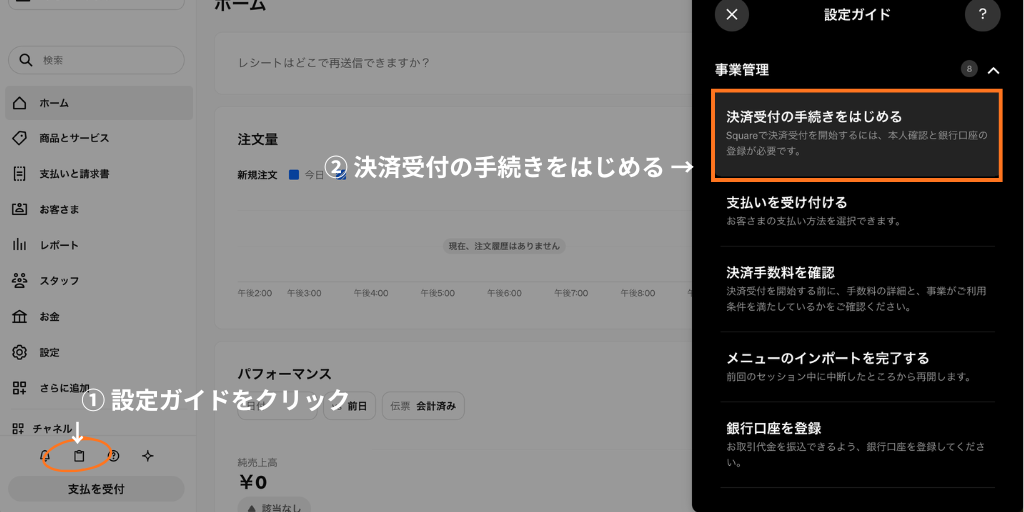
📋️ 設定ガイドから、キャッシュレス決済受付をはじめる手続きに進みます。
※ すでに、キャッシュレス決済利用の手続きが済んでいる場合は[決済受付の手続きをはじめる]は表示されません。
申し込み・審査の流れ
カード決済を有効にするときは、以下のような情報の登録を求められます。
- 事業名・事業内容・店舗情報
- 代表者の情報(氏名・住所・生年月日など)
- 売上を受け取る銀行口座
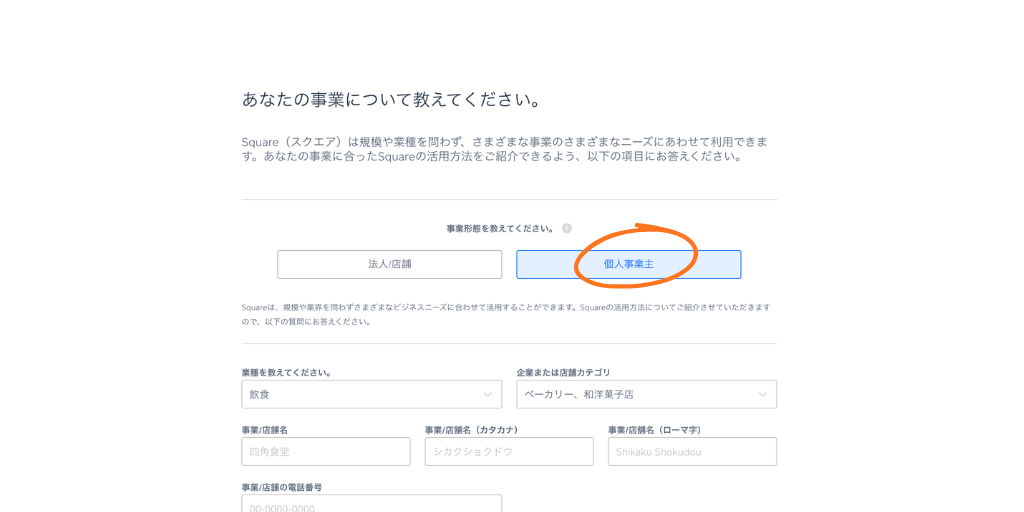
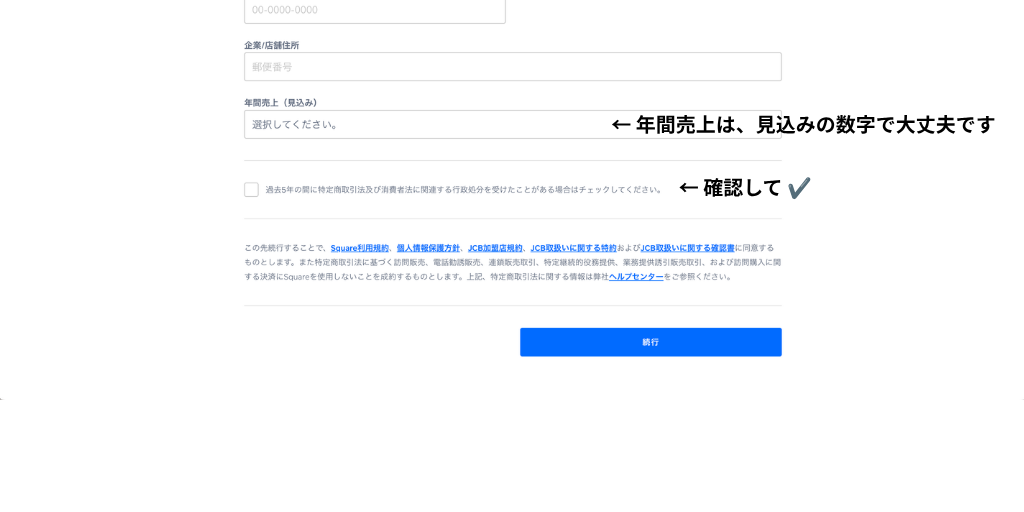
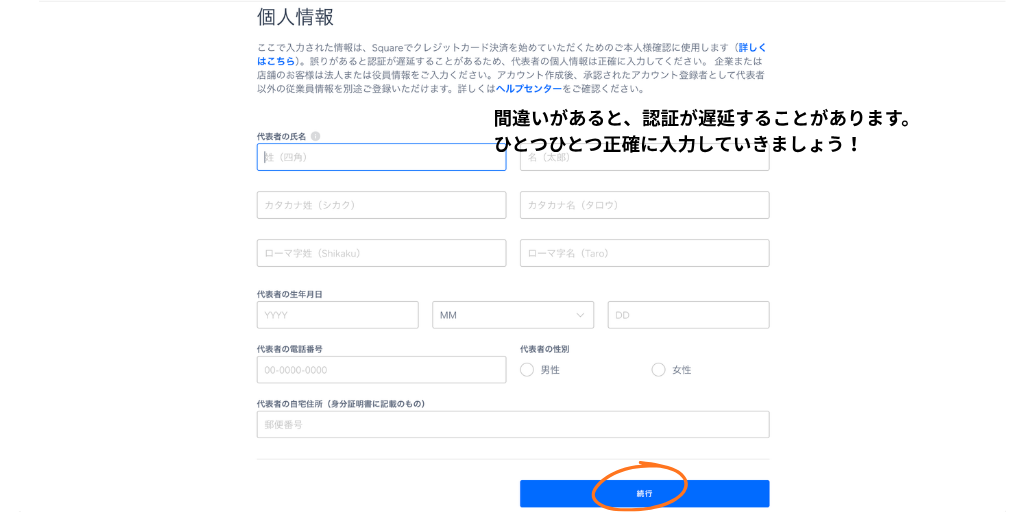
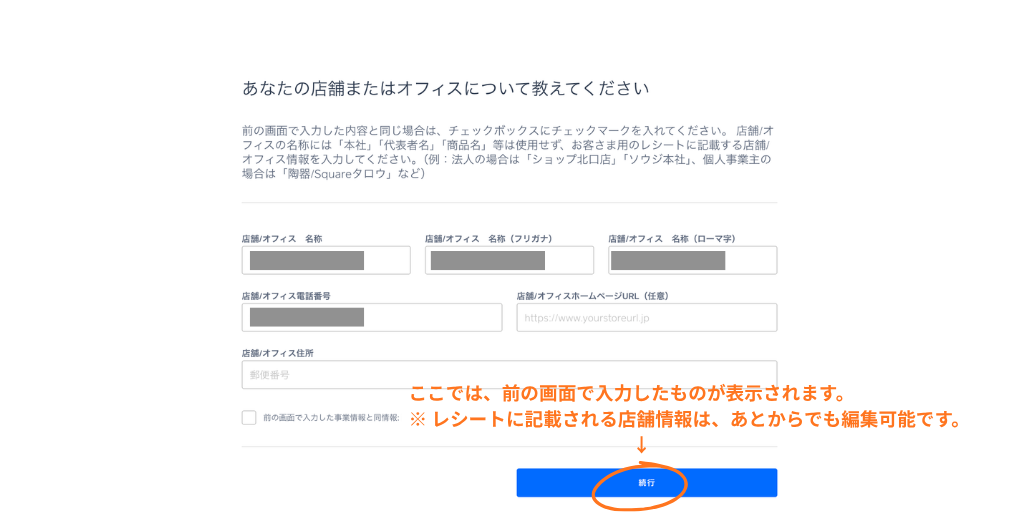
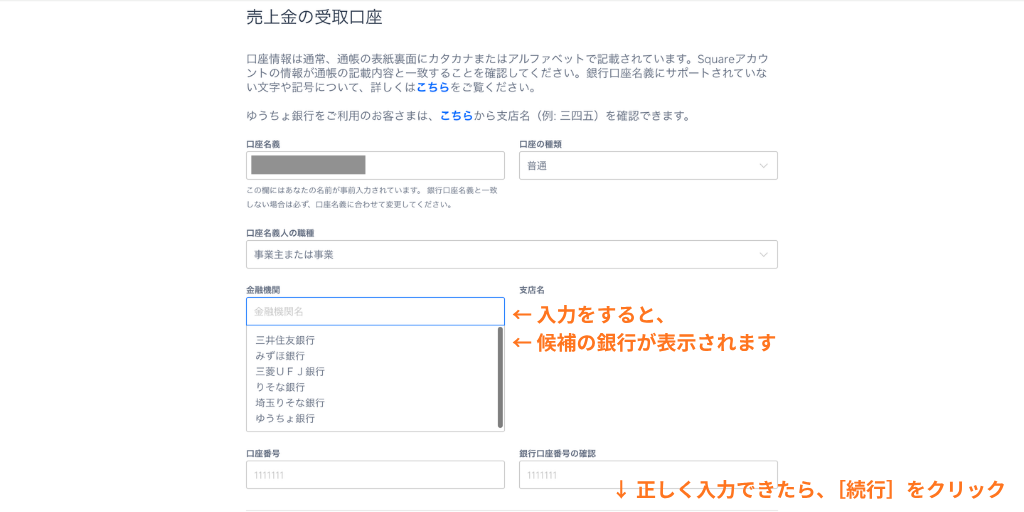
入力が終わり、正しく送信されると、Squareから「銀行口座の認証を行っています」というメールが届きます。その後、1~3営業日以内に、1円の電信振込が実施された数日後、「銀行口座の認証が完了しました」のメールが届き、受取口座の準備が完了します。
(※ 1円の電信振込が実施されても、特別な手続きは必要はありません。)
同じく送信後、審査が行われ不備がなければ比較的すぐに(数時間〜3日程度)、一部のクレジット決済の利用が可能になります。
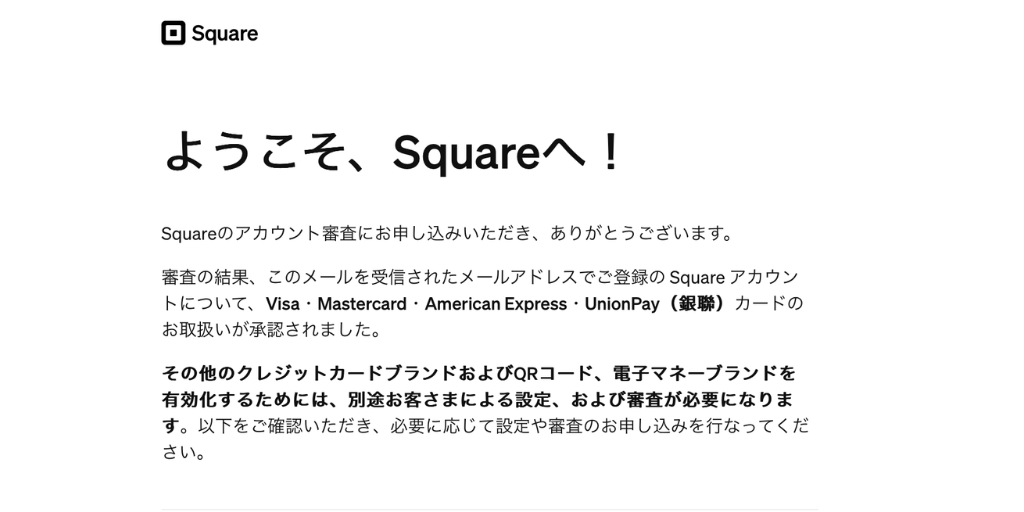
メールを確認し、必要に応じてQRコードやその他のクレジットカードブランドを有効化する設定に進んでいく流れです。
審査というと身構えてしまいますが、必要な情報を正しく入力すれば、過度に心配することはありません。
※ 場合によっては、追加書類が求められることがあります。
開業届がなくても申し込める
「個人事業主じゃないと無理なのかな」と不安になる方もいると思いますが、Squareは開業届がなくても申し込みが可能です。
【申し込み・審査の流れ】で実際の流れを見てもわかるように、本人確認書類や開業届の提出を求められる場面はありませんでした。
この申込み後の審査によって、事業実態の確認が必要になり、その際に開業届または代替書類の提出を求められることがあります 。
追加情報の提出を求められた場合|開業届がない場合の代替書類
もし、追加情報の提出を求められた場合、「事業としての実態があること」を確認できる書類を提出しましょう。
開業届がない場合は、広告、メニュー表、各種ライセンス証明書、名刺、過去の取扱品およびサービスの請求書、注文書、納品書など、提供サービスの内容が確認できる書類を提出してください。
このように、公式サイトにも記載があります。
- 名刺
- メニュー表・価格表・チラシ
- Instagramなど、出店活動がわかるSNSのアカウント
- 提供サービスの内容が確認できる書類や写真 など
マルシェ出店をしている方なら、たいてい手元にあるもので対応できる内容です。「特別な書類を用意しなきゃ」と構えなくて大丈夫です。
開業届そのものについて気になる方は、こちらも参考にしてみてください👇️
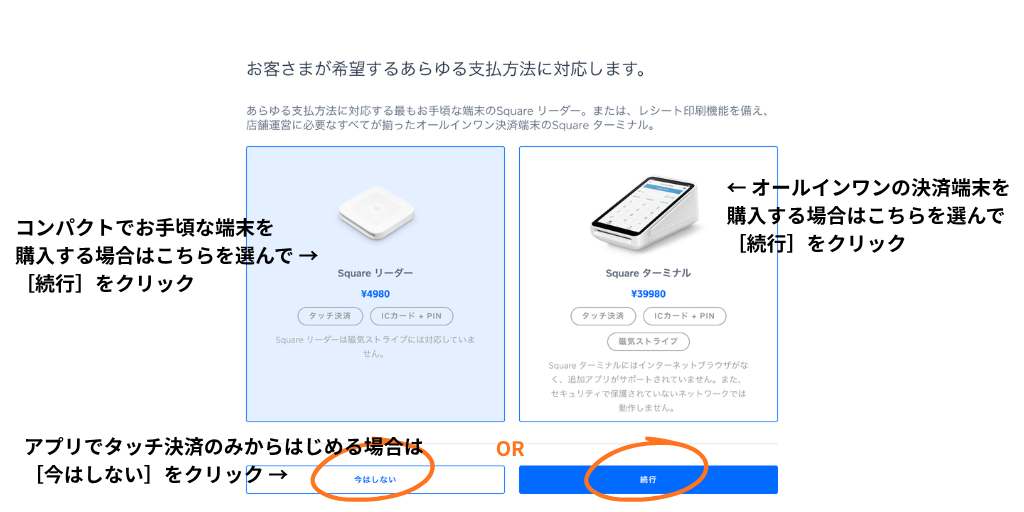
Square リーダーの選び方
カード決済を受け付けるには、「Square リーダー」又は「Square ターミナル」という端末が必要です。
Square リーダー(¥4,980)
- スマホ/タブレット併用
- 手のひらサイズでコンパクト、持ち運びがラク
- 初期費用をできるだけ抑えたい人向き
Square ターミナル(¥39,980)
- レシート印刷まで一台で済む
- 1台で完結スマートな決済環境を整えたい人向き
なお、QRコード決済(お客さんがスマホで読み取る方式)だけなら、リーダーがなくても対応できます。 「まずは現金とQRコードだけで様子を見て、必要を感じたらリーダーを足す」という段階的な始め方もできます。
\ 無料・最短1分 /
Squareアカウントを作成する手数料と入金の仕組み
決済手数料
Squareの決済手数料は、対面決済(カード・電子マネー・タッチ決済など)で 2.5%〜(年間決済額3,000万円未満の場合)です。
月額費用や固定費はなく、売れた分にだけ手数料がかかる仕組みです。
例えば、月に5万円分をカード決済で売り上げた場合、手数料は1,250円〜。「手数料がもったいない」と感じるかもしれませんが、現金しか使えずに買うのをあきらめられてしまう機会損失と比べると、対応しておくメリットの方が大きい場面は多いです。
入金サイクル
売上は、登録した銀行口座に振り込まれます。タイミングは銀行によって変わります。
| 銀行 | 入金タイミング |
|---|---|
| 三井住友銀行・みずほ銀行 | 決済日の翌営業日 |
| その他の銀行 | 毎週金曜日(前週木曜〜水曜分) |
振込手数料は無料です。早く現金化したい方は、三井住友銀行かみずほ銀行を登録しておくと安心です。
イベント出店 当日のキャッシュレス決済の流れ

実際の会計は、こんな流れになります。
Square リーダーの場合:
事前にリーダーをBluetoothでスマホやタブレットに接続(ペアリング)しておく。
- レジアプリで商品をタップして、合計金額を表示する
- お客さまに支払い方法を選んでもらいます
- お客さんにカードを挿入/タッチしてもらう
- 決済完了。必要に応じて電子レシートが送れます
レジアプリ自体の操作(商品登録・会計画面の使い方)については、こちらで詳しく解説しています。
よくある疑問
Q. 審査は長い?
最短で当日から使える案内があります。イベント前に急いでいる場合は、早めの申込が安心です 。
Q. 会場の電波が悪いときは?
端末や接続方法によっては、通信環境が重要です。屋外イベントでは、通信手段を事前に確認しておくのが安全です。
Q. JCBや電子マネーの申請にはどれくらい時間がかかる?
JCBや電子マネーの申請は、目安として 数日〜1週間前後。
電子マネーの有効化は通常4〜9日と案内されています。
Q. 売上の確定申告はどうする?
Squareの管理画面から、売上データをCSVで書き出せます。会計ソフトと連携しておくと、帳簿づけがぐっとラクになります。
Q. PayPayとどっちがいい?
両方そろえておくと取りこぼしが減ります。
PayPayのみの導入はQRコードで端末いらず。とても手軽です。
Squareはさまざまなカード・タッチ決済に対応可能。
SquareでPayPayを導入することも出来ます。その場合、PayPayの単体導入と比べると決済手数料は高くなりますが、入金までは早くなりひとつにまとまる分、運用は楽になります。
決済手段の比較記事はこちら 👇️
まとめ
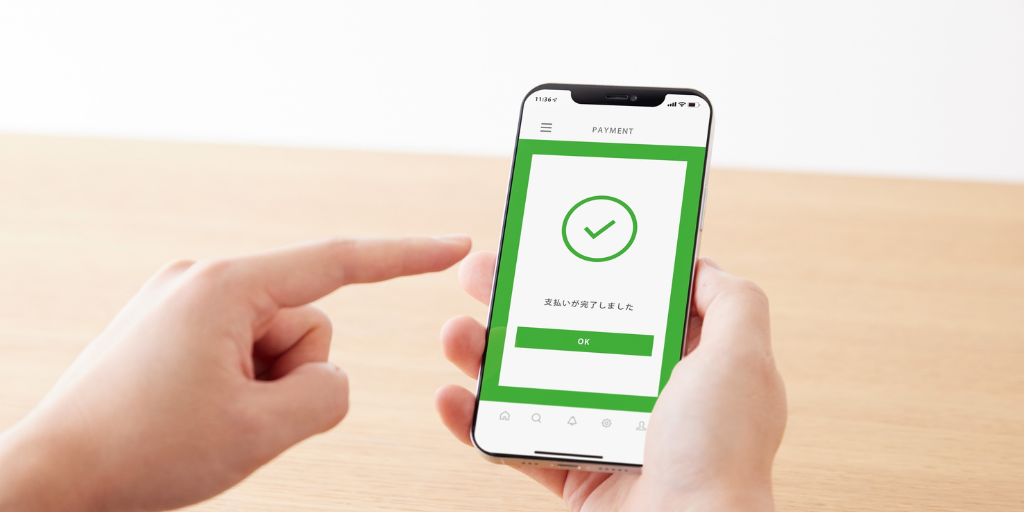
カードやタッチ決済を受け付けるのは、思っていたよりずっとシンプルです。
- 初期費用・月額費用:¥0
- Square リーダー:¥4,980〜(タッチ決済のみならスマホで対応可能)
- 決済手数料:2.5%〜(売れたぶんだけ)
- 開業届なしでも申し込める
- 入金は最短で翌営業日
月額がかからないので、出店回数が少なくても維持コストはゼロ。「まず先にキャッシュレス決済の準備を済ませておく」という始め方ができるのが、マルシェ出店者にとってうれしいところです。
\ 初期費用・月額0円 /
Squareを無料ではじめる📋️ 関連記事