

PayPay加盟店の審査が通った。でも使い始めるのがなんだか不安…
「QRコードが届いてから当日どう使うか」の実際の流れがイメージできない…
この記事では、PayPayを導入した経験をもとに
- 審査通過後〜QRコード到着前にやること
- QRコードが届いてからの出店前準備
- 当日のお客様への対応・決済の流れ
- 出店後の売上確認と入金の仕組み
をまとめました。「使うのが初めてで不安」という方も、読み終わった頃には自信を持って当日を迎えられると思います。
※ 記事内に商品プロモーションを含む場合があります。
この記事はPayPay加盟店への申し込みが完了している方向けです。
まだ申し込んでいない方はこちらから。👇️
STEP 1|審査通過メールが届いたら

メールを確認する
審査が通ると、登録したメールアドレスに、「利用申込審査結果のお知らせ」メールが届きます。
必ずメールBOXをチェックしておきましょう。迷惑メールフォルダに入ってしまうこともあるので注意です。
メールが届いた時点から、PayPay for BusinessからQRコードのファイルをダウンロードし、印刷などすることで、販促物を受け取る前にPayPay決済の利用を開始することもできます。
PayPay for Businessにログインする
PayPay加盟店の管理ツールが「PayPay for Business」です。
まずは、パスワードを設定しいつでもログインできる状態にします。
ログイン後は申し込み時に入力した、PayPayの売上金を受け取る口座の情報が正しく反映されているか確認しておきましょう。
PayPay for Businessには、
- 売上の確認
- 決済完了の通知設定
- 返金の処理
- 入金履歴の管理
…などの機能がまとまっています。
スマートフォンやタブレットで使う場合はアプリ版(App Store / Google Playで「PayPay for Business」を検索)が便利です。パソコンで管理したい場合はブラウザ版も使えます。
どちらも同じメールアドレスとパスワードでログインできます。
📍 マップ表示の確認(実店舗なしの方は要チェック)
PayPay加盟店は初期設定で、PayPayアプリの地図上に店舗情報が公開された状態になっています。マルシェ・イベント出店など実店舗のない方は、ログイン後にプロフィール→ストア情報タブで表示状態を確認しておきましょう。
非公開にしたい場合は、PayPay for Businessの画面からは変更できないため、PayPay加盟店サポート窓口への連絡が必要です。
おすすめ:まず自分が客側で使ってみる
まだPayPayで支払いをしたことがない場合は、これをやっておくと当日のハードルがぐっと下がります。
実際にお店でPayPay払いをしてみると、「QRコードをどう読み取るか」「どんな画面が出るか」「どのタイミングで完了通知が来るか」が実際に体感できます。
PayPayには、
・お店がバーコードを読み取るタイプの決済と
・客側がQRコードを読み取るタイプ
2種類の支払い方法があります。
小型の店舗に多い、QRコードを読み取るタイプの利用に慣れておきましょう。
客側の立場を経験しておくと、「お客さんはこういう操作をするんだ」という理解が自然に生まれるので、当日の対応もスムーズになります。
STEP 2|QRコードが届いたら:出店前の準備
メールの受信から1週間程度で、店頭での決済に必要なQRコードを印刷した販促物が届きます。
届いたら、スタートガイドを読みながら、準備をすすめていきます。
テスト決済のやり方(返金まで試す)
「出店前に試してみたい」という方は、自分のPayPay(個人アカウント)でQRコードをスキャンして支払い→売上確認→返金まで一通りやってみるのがおすすめです。
- 自分のスマートフォン(個人のPayPayアプリ)でQRコードを読み取る
- 1円と入力して支払いボタンを押す
- PayPay for Businessに取引の記録が表示されていることを確認する
- PayPay for Businessトップの[取引]欄に表示されている[返金する]を押して、返金を実行する
- 返金完了したかをPayPay for Businessの画面で確認する(再読み込みマーク🔄を押すと、取引一覧が更新されます。)
⚠️テスト決済をおこなった際は、かならず当日中に返金処理をおこなってください。
自己取引は、規約違反となりますのでご注意ください。
出店前チェックリスト
- ☑️ QRコードスタンドの準備
- ☑️ PayPay for Businessにログインできるか確認
- ☑️ 返金作業を念のため確認しておく
- ☑️ スマートフォンやタブレット等、確認用の端末の充電が十分か確認
- ☑️ 決済完了のメール通知音・通知表示の設定を確認
STEP 3|マルシェ当日の使い方
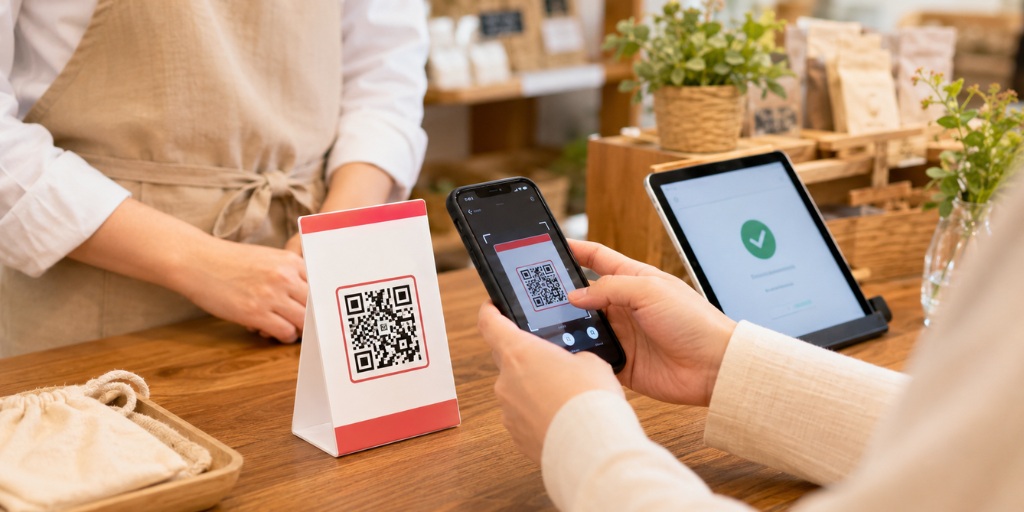
QRコードはどこに置く?
個人店でよく見かけるのが、QRコードスタンドタイプ(テーブルに立てて置くタイプ)です。
お会計テーブルの上が基本の置き場所。買い物中に自然に目に入る場所に置いておくと、「PayPayご利用いただけます」のPOPがなくても、PayPay利用のお客様が安心してお買い物を楽しめます。
お客様への声かけ
状況に応じて「PayPayもご利用いただけます」の一言でOKです。
QRコードを見える位置に置いておくと、多くの場合はお客様の方から「PayPayで!」と声がかかります。PayPayを使う方は自分でQRコードをスキャンして金額を入力して支払い、という流れなので、こちらはお客様の支払画面とPayPay for Businessで支払い完了が反映されるのを確認するだけです。
支払い完了の確認方法
● PayPay for Businessで通知設定を有効にしている場合、取引結果の通知をメールで受け取れます。その場合は、【PayPay】取引が完了しました とメールが届きます。
● アプリを利用している場合はスマートフォンやタブレットでプッシュ通知を受け取ることができます。
音声通知を設定しておくと、確認しやすいです。通知を確認してから商品をお渡ししましょう。
⚠️ 注意:支払い完了前にお客様が帰ってしまうケース
決済が完了していないことに気づかず、そのままお客様が帰ってしまったという事例を聞いたことがあります。支払いボタンを押して払ったつもりでも、「必要な金額がチャージされていなかった」なんてこともありますので、支払い完了をしっかり確認するようにしましょう。
対策は2段階です。まずお客様の完了画面を必ず確認すること。
画面がはっきり確認できなかった場合や不安なときは、メールや通知が来てから商品をお渡しする習慣を徹底しておくと防げます。
最初のうちは、お客様がQRコードを読み取ってからの流れを一緒に見守るくらいの気持ちでいると安心です。
⚠️ 注意:お客様が金額を間違えて決済してしまったら
QRコードを読み取ったあと、お客様が金額を入力します。支払いボタンを押す前に確認、修正が基本ですが、操作ミスで誤った金額で決済してしまうことがあります。
対応方法:
- 少なく支払われた場合:不足分をそのままPayPayで追加決済してもらうのがシンプルです。その場でお客様に不足額を伝えて、もう一度QRコードを読み取ってもらいましょう。
- 多く支払われた場合:PayPay for Businessから返金処理ができます。
どちらも焦らず対応できます。「こういうこともある」と頭に入れておくだけで、当日の気持ちが変わります。
STEP 4|出店後:売上確認と入金の流れ
PayPay for Businessで当日の売上を確認する
出店後、PayPay for Businessの「売上管理」から当日の決済内容を確認できます。
- 決済件数・合計金額
- 個別の決済履歴(日時・金額)
レジアプリで現金とPayPayを分けて管理するのがおすすめ
PayPay売上と現金売上を一緒に管理したい場合は、レジアプリを使って支払い方法ごとに記録しておくと便利です。
あとから「今日の現金とPayPayそれぞれいくらだったか」がすぐわかるので、月次の収支管理がラクになります。
手数料について
PayPayの決済手数料は1.98%です。
例)10,000円分のPayPay売上がある場合:手数料198円 → 手取り9,802円
入金サイクル
PayPayの売上金の入金タイミングは月末締め・翌々営業日が基本です。
(例)5月31日締め → 6月の翌々営業日に指定口座に振り込まれる
登録の金融機関によって変わる場合がありますので、ご自身が登録した金融機関への入金サイクルを頭に入れておくと、月ごとの収支の見通しが立てやすくなります。
よくある不安・Q&A
Q. 返金はどうやればいい?
PayPay for Businessの売上履歴から対象の取引を選び、返金操作ができます。
操作自体はシンプルですが、返金する機会がそう多くないので操作方法を忘れがち。テスト決済と合わせて事前に一度試しておくと安心です(テスト決済のやり方はSTEP 2参照)。
Q. お客様が誤った金額で決済してしまったら?
焦らず対応できます。
- 少なく決済された場合:不足分をPayPayで追加決済してもらいましょう。
- 多く決済された場合:PayPay for Businessから返金処理をしましょう。
どちらも決済完了後に対処できるので、その場でパニックにならなくて大丈夫です。
Q. 会場でWi-Fiがなくても使える?
PayPay決済はWi-Fiがなくても、スマートフォンの4G/5G回線で動作します。
ただし大型イベントでは来場者が集中することで回線が混雑し、通信が不安定になることがあります。電波が弱い環境での出店が多い方は、バックアップとして現金決済の準備も忘れずに。
Q. 決済完了の確認が不安
PayPay for Businessの通知(音・画面表示)で確認できます。
- 音声通知:スマートフォンの音量を上げておく
- 画面通知:ロック画面でも表示されるよう設定しておく
「通知が来た=決済完了」「通知が来ていない=まだ完了していない」とシンプルに判断できるので、通知を確認してから商品をお渡しする流れを徹底しましょう。
✔ PayPay for Businessで通知設定が有効になっているか、確認しておきましょう。
Q. PayPay払いの場合、領収書はどう書けばいい?
PayPayで受け取った代金の領収書は、通常の手書き領収書と書き方は変わりません。
「金額・日付・品目・店名」を記入し、支払い方法の欄に「PayPay」と記入するだけです。お客様側にはPayPayアプリの決済履歴が残りますが、正式な領収書を求められた場合はこちらで発行しましょう。
Q. PayPayに慣れていないお客様はどう対応すればいい?
一緒に画面を見ながら、「QRコードをカメラで読み取る→金額を入力する→支払いボタンを押す」流れを伝えるとスムーズです。
操作が完了したら完了画面を一緒に確認しましょう。焦らずに一緒に確認する姿勢が大切です。
Q. 売上がPayPay for Businessに反映されていない
支払い完了の通知が届いていれば、決済は正常に成立しています。
画面への反映は通常数分以内ですが、タイムラグが出ることもあります。更新ボタンを押すことで反映されることがほとんどですが、通知が来ているのに画面にすぐ表示されない場合は、しばらく待ってから確認してみてください。
まとめ:審査通過〜初回出店までのやることリスト
審査通過直後
- ✅ 審査通過メールを確認する
- ✅ PayPay for Businessにログイン・設定を確認する
- ✅ 自分でお客様として使ってみる(操作感を体感する)
QRコード到着後(出店前)
- ✅ QRコードキットの内容を確認する
- ✅ テスト決済 → 返金まで一通り試しておく
- ✅ 通知の設定(音・画面表示)を確認する
マルシェ当日
- ✅ スマートフォンの充電・通信状況を確認する
- ✅ QRコードをテーブルに設置する
- ✅ 「PayPayもご利用できます」とお客様に伝える(QRコードを置いておくとお客様から声がかかることが多い)
- ✅ 支払い完了通知を確認してから商品をお渡しする
出店後
- ✅ PayPay for Businessで当日の売上を確認する
- ✅ 現金売上と合わせて収支をメモしておく
PayPayは、慣れてしまえば入金管理も含めて驚くほどシンプルです。
一度使ってみるとわかるのですが「え、これだけ?」という感覚になります。最初の1回さえ経験してしまえば、次回からは自然に使えるようになります。
ぜひ次の出店で試してみてください。
まだPayPay加盟店に申し込んでいない方は、まずこちらから 👇️
👉️ PayPay加盟店 申し込み申し込みの手順・審査のポイントはこちらで詳しく解説しています 👇️
※この記事の手数料・入金スケジュールなどの情報は、2026年5月時点のものです。変更される場合があるため、最新情報はPayPay公式サイトでご確認ください。